⭐新成员请使用github注册,不要使用邮箱⭐
⭐网址请查看QQ群公告⭐
weblate简易教程(作者:502y)
注册
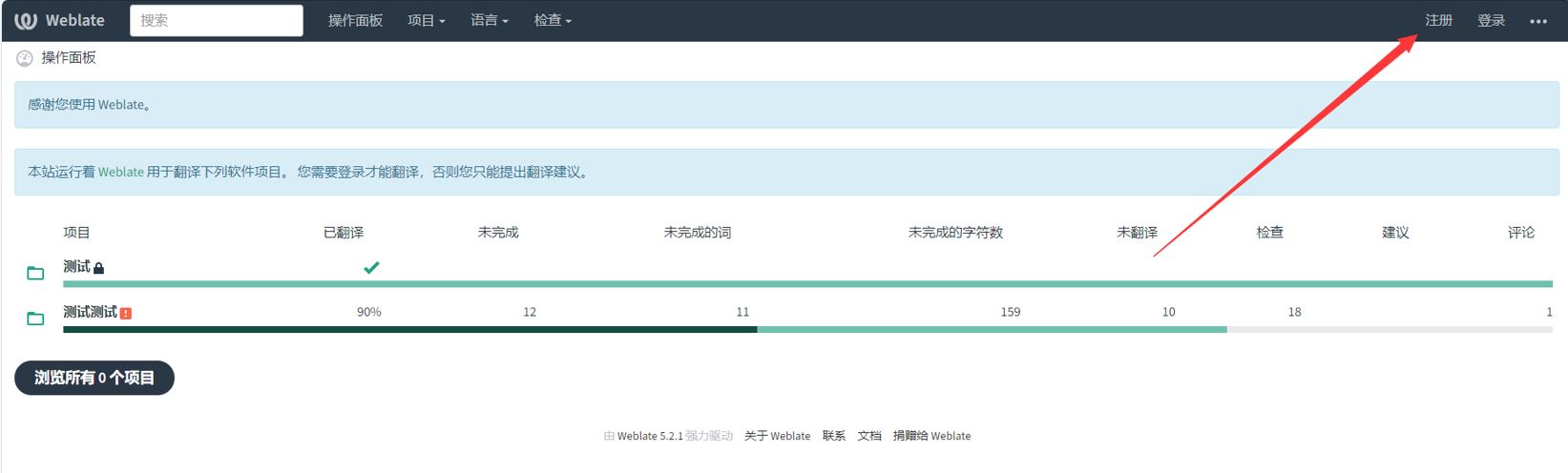
点击私有weblate网址,即可打开网站主页,点击右上角的注册即可注册账号。
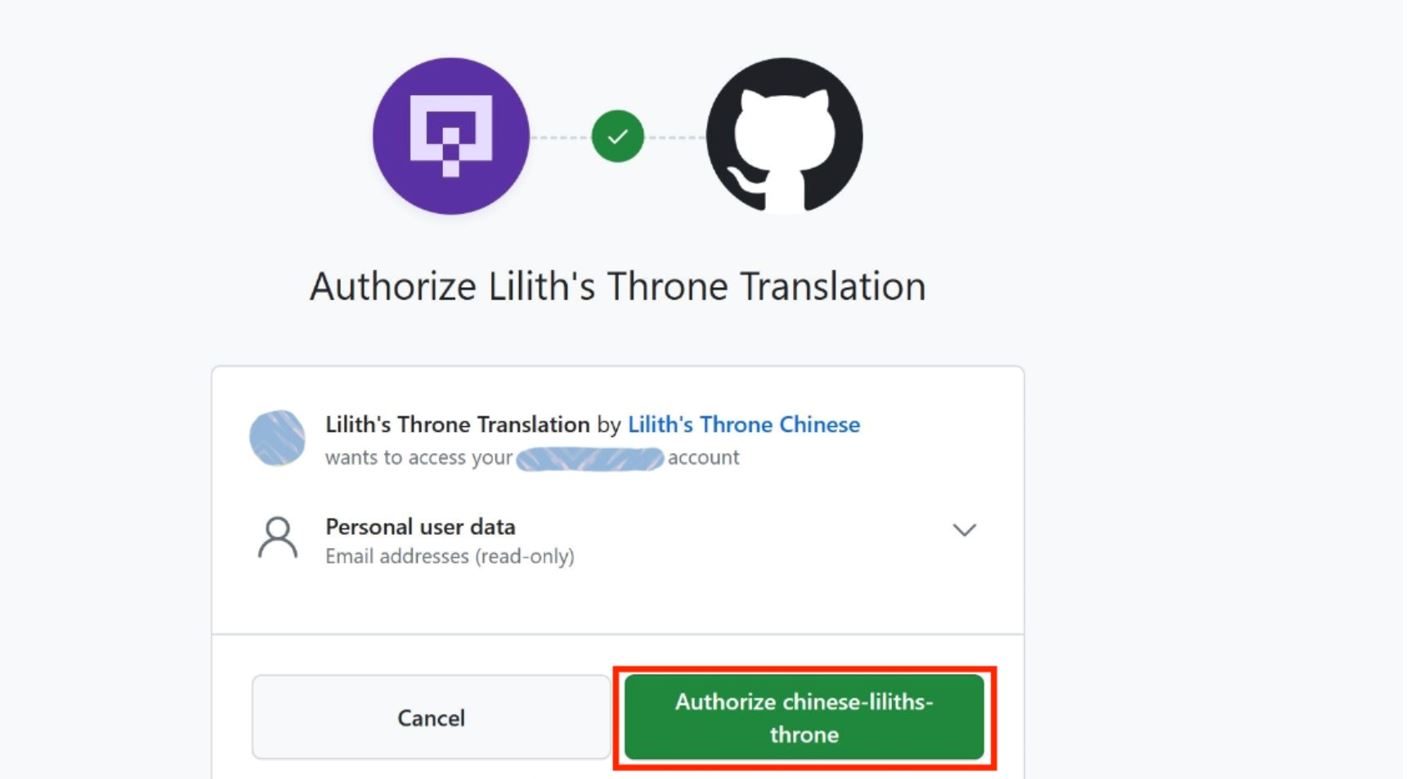
注册账号会自动跳转至GitHub进行授权,点击右下角绿色按钮即可授权注册,请确保能够正常访问GitHub。
设置
个人设置,将鼠标放置在右上角头像处即可看到个人设置选项,点击Settings即可打开

如果你想要修改昵称或者不想暴露您的邮箱,可以前往账户分栏进行设置
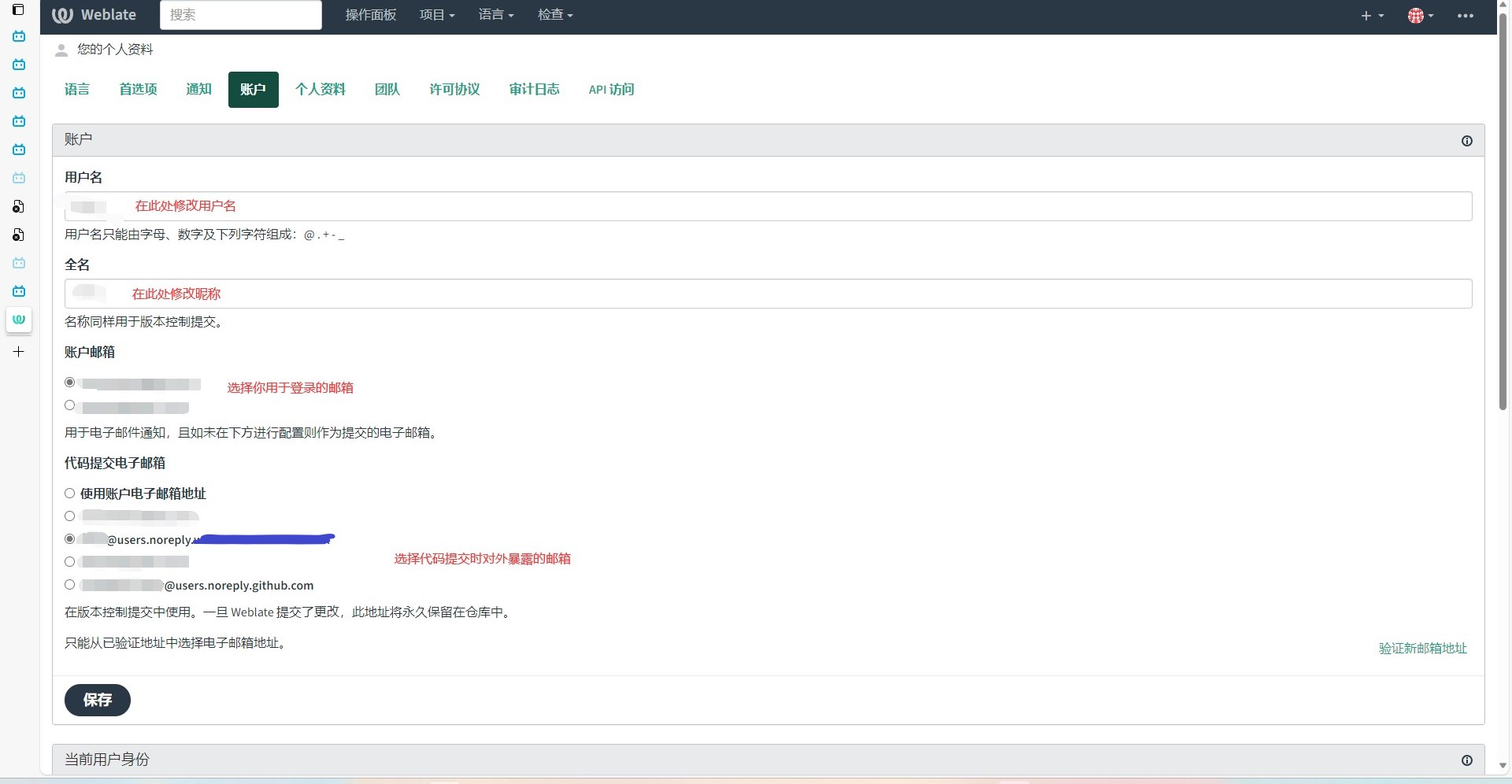
同一分栏的下部可以修改密码或关联的邮箱、Github,不再赘述。
翻译
注册并登录后即可选择项目进行翻译,点击打开项目,这里使用测试项目作为样例。
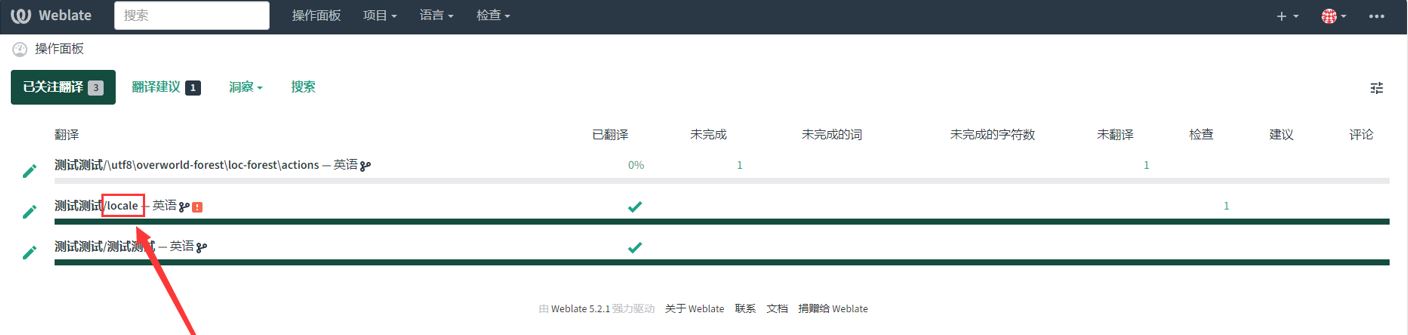
点击你要翻译的语言打开,一般来说英语是原文,原文位于语言列表的第一行,这里以日语为例。
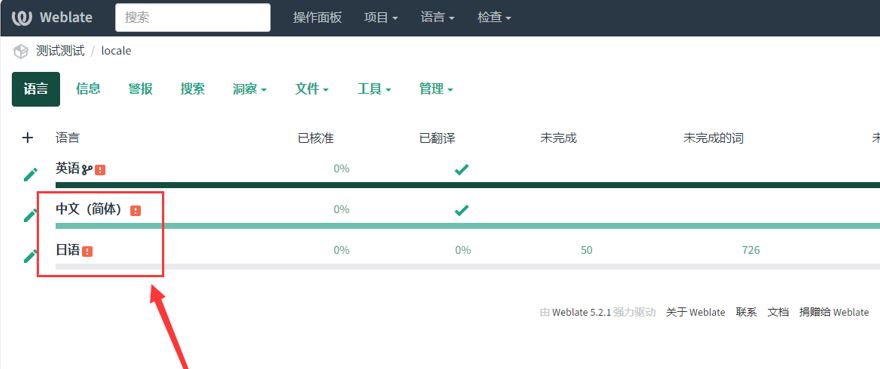
进入选择的语言后即可看到如下页面.
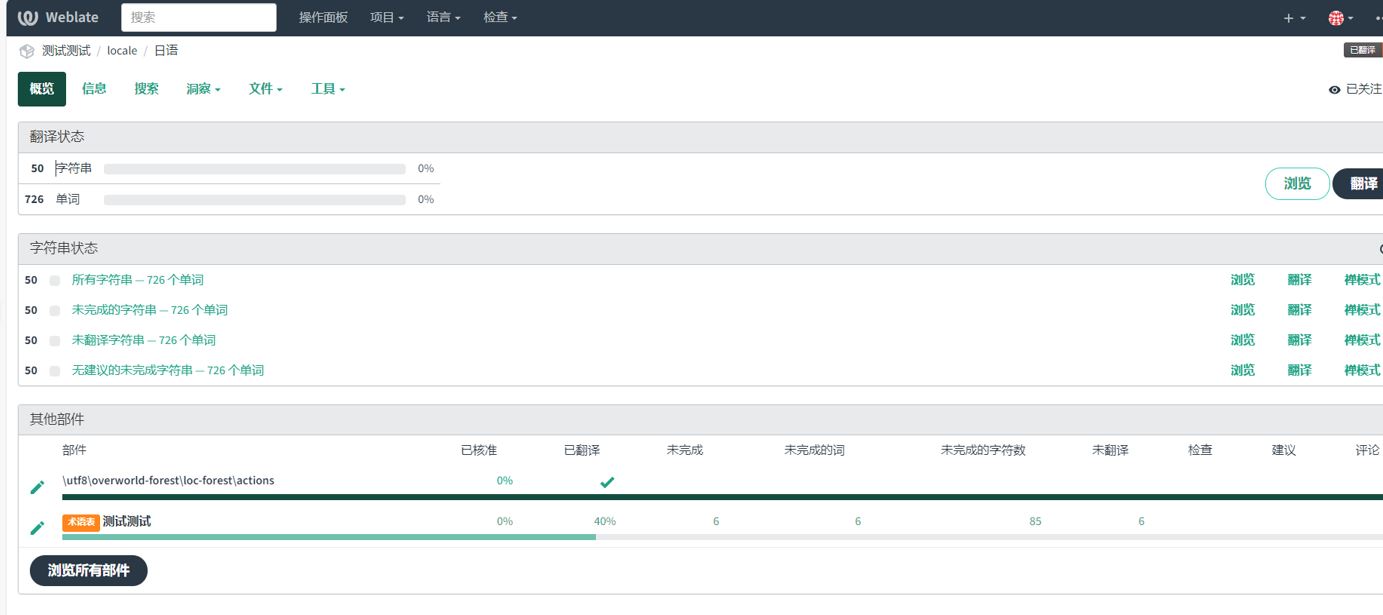
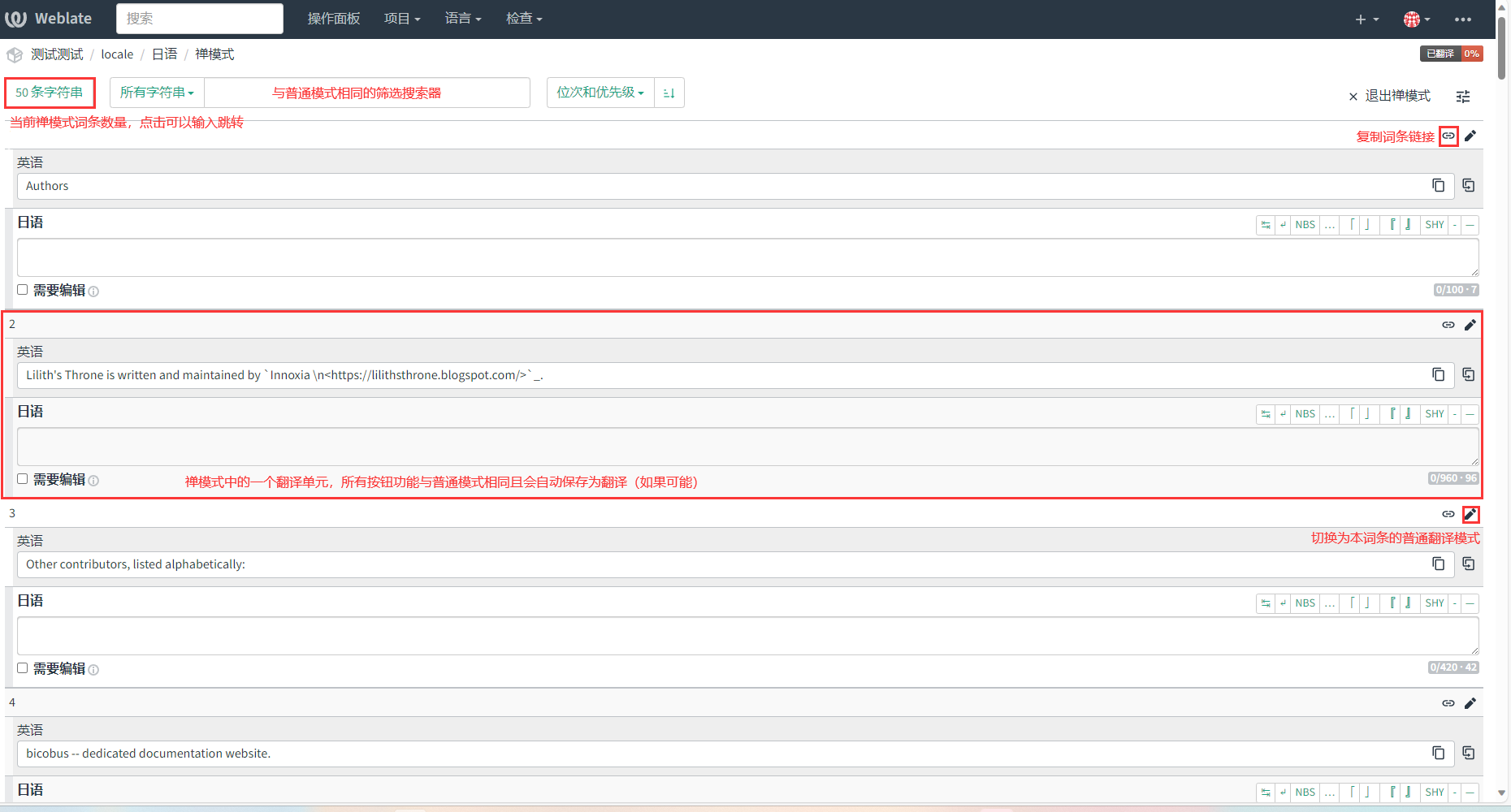
现在就可以点击三色箭头对应的按钮进行翻译了,下文会详细介绍三种入口的异同及禅模式的特色。注意,界面下方的其他部件表示这些是同一项目的不同部分,不属于选定的翻译文本范畴。
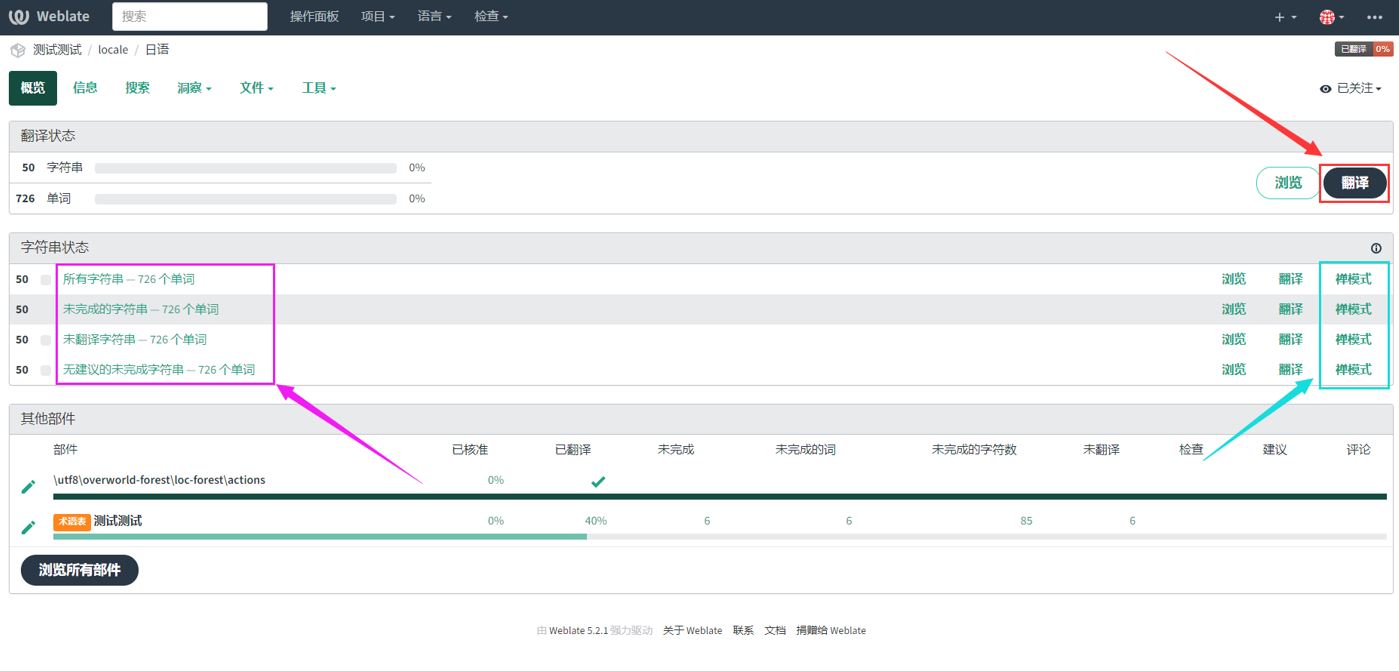
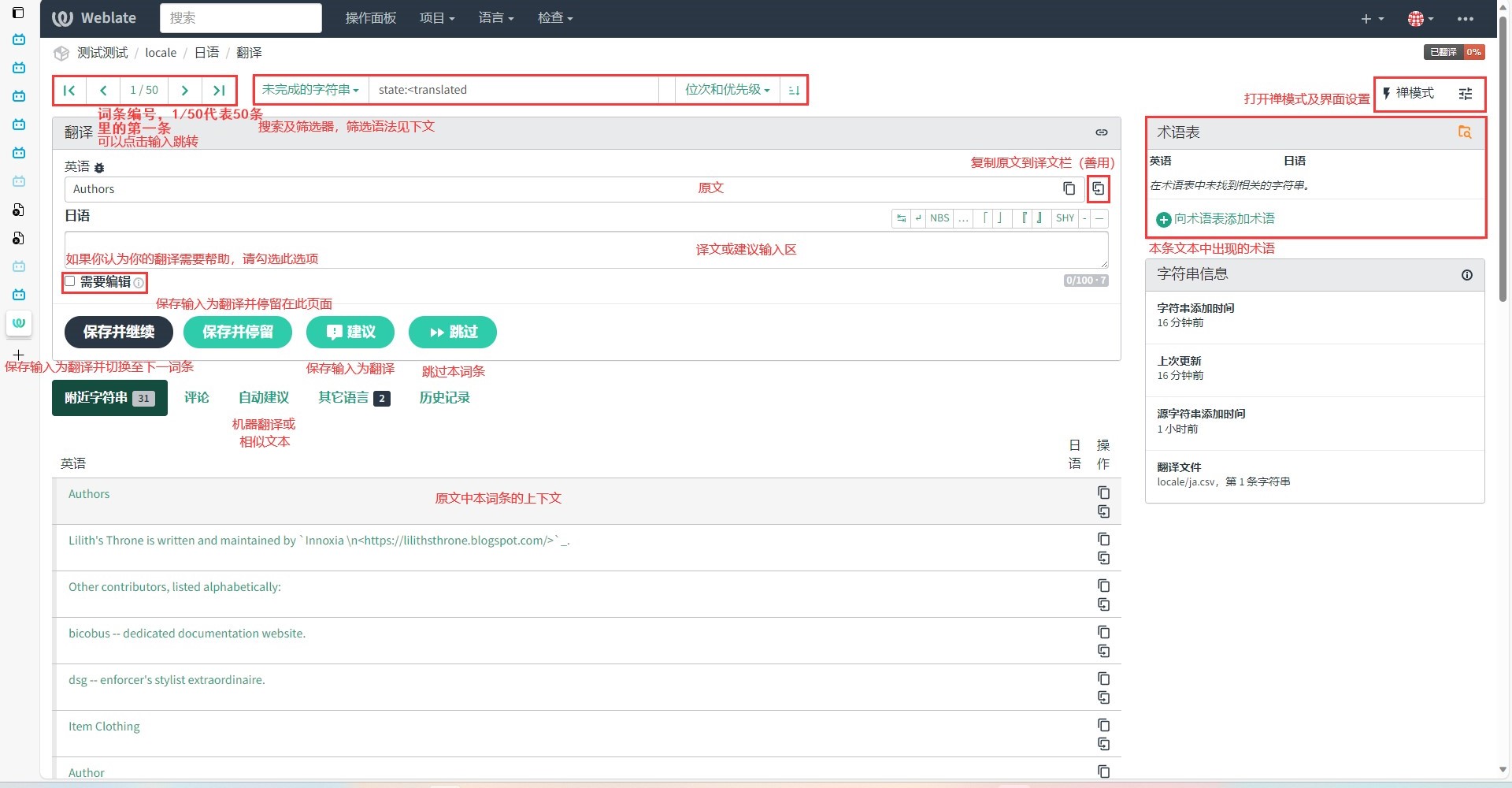
红色即为快速打开翻译界面,默认为为翻译词条,与紫色的“未完成字符串”效果相同;紫色部分为四种快速筛选器,所有字符串顾名思义,未完成的字符串意为未提交并保存译文的字符串,未翻译字符串意为未输入过或已删除译文的字符串,无建议的未完成字符串意为未完成的字符串基础上,且未保存过建议的字符串;青色部分为快速打开四种筛选的禅模式翻译。下图为常规翻译界面详解:
下图为禅模式界面介绍: